マイページのユーザー辞書登録
マイページからユーザー辞書のプロファイルへの単語の登録が行えます。この方法にはいくつかの制約があります。
- 1,000単語までしか登録できません
- ハイブリッドエンジンでは、日本語以外のエンジンで単語の登録ができません
マイページからユーザー辞書の単語の登録を行う場合、単語の登録先のプロファイルのプロファイルIDは自動的にサービスIDになります。例えば、サービスIDが「user01」の場合は、プロファイルIDも「user01」になります。サービスIDと異なるプロファイルIDをつけたプロファイルに登録したい場合は、ユーザー辞書登録APIを使ってください。
マイページからのユーザー辞書の単語の登録は、「認識率の調整」のページ内の「ユーザー辞書登録」セクションで行うことができます。「認識率の調整」のページへは、このリンクから直接アクセスすることができます。マイページへのアクセスにはログインが必要です。
「認識率の調整」ページの「ユーザー辞書登録」セクションは以下のように表示されます。
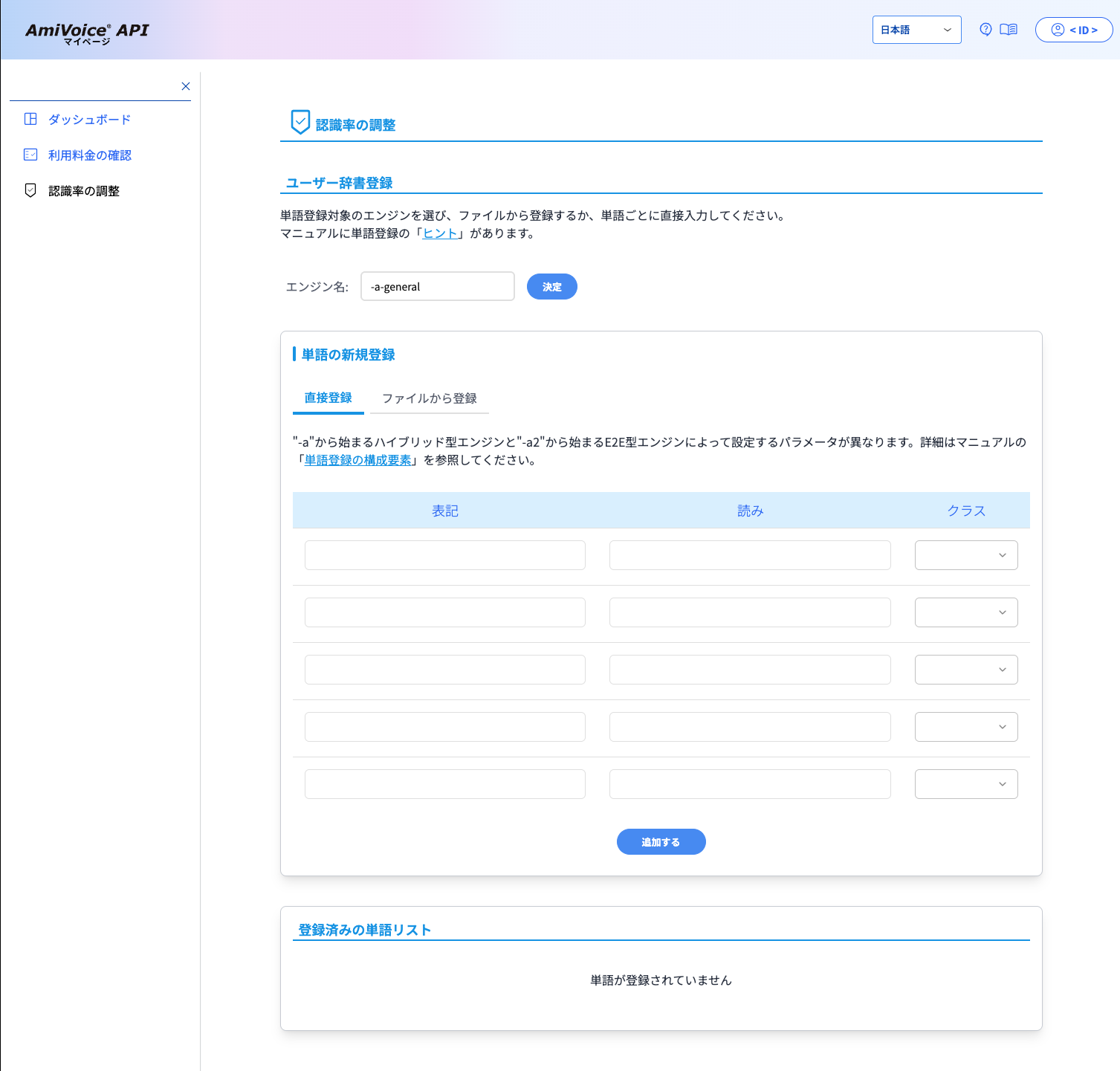
マイページでは、「ファイルから新規登録」と「直接入力で新規登録」の2種類の方法で単語の保存を行うことができます。以下ではそれぞれの手順について説明します。
ユーザー辞書の単語の登録手順
ファイルから新規登録
テキストファイルから一度に複数の単語を登録することができます。
まず、登録したい単語リストを記述したファイルを用意します。
- 文字コードはUTF-8、Shift_JIS、EUC-JPに対応しています。
- ファイルには1行にひとつの単語を記述します。行には、表記、読み、クラス(End to End エンジンの場合は、表記、代替表記、単語強調度)を順にタブで区切って記述してください。
ハイブリッドエンジンの場合
表記[タブ]読み[タブ]クラス
- 読みは、カタカナでも、ひらがなでも記述できます。
- クラスは省略可能です。ただし、氏名エンジンおよび住所エンジンのみ、クラス指定が必須です。
- クラスを省略する場合、2個目のタブはあってもなくてもかまいません。
End to Endエンジンの場合
表記[タブ]代替表記[タブ]単語強調度
- 代替表記と単語強調度は省略可能です。
- 代替表記のみ省略する場合、1個目と2個目のタブをどちらも入力してから単語強調度を記述してください。
- 代替表記と単語強調度のいずれも省略する場合、タブはなくてもかまいません。
- 単語強調度を省略した場合、デフォルトの 0.5 が適用されます。
- 同一の表記に対しては統一した単語強調度が適用されます。もし同一の表記に対して複数の単語強調度が指定されている場合、この表記のうち記載されている行が一番上であるものに適用される値が、統一して適用されます。
ここでは例として以下のようなファイル(ダウンロード)を用意します。
www     とりぷるだぶる
www     とりぷるだぶりゅー
wwww    ふぉーだぶる
- AmiVoice API にログインし、マイページの[認識率の調整]をクリックします。
- [ユーザー辞書登録]セクションで単語登録や単語強調のための単語の登録を行います。まず単語を登録したいエンジン名をプルダウンから選択または直接手入力します。ここでは、[-a-general]を選択します。エンジンを変更したら[決定]をクリックしてください。
- [単語の新規登録]から[ファイルから新規登録]タブを選び、[ファイルの選択]ボタンをクリックします。
- 用意したファイル
dictionary.tsvを選択します。 - [追加する]、もしくは、[上書きする]ボタンをクリックします。
- [追加する]をクリックしたときは、登録済みの単語には影響を与えず、ファイルに記述した単語が追加されます。
- [上書きする]をクリックしたときは、登録済みの単語はすべて削除され、ファイルに記述した単語に置き換えられます。
- テキストファイルに記述した単語が[登録済みの単語リスト]の一覧に表示されます。
- 次に、ユーザー辞書のテストの手順に従って、音声認識を行なってください。認識結果には、"WWW"という表記が含まれているはずです。
直接入力で新規登録
単語の表記と読みとクラス(End to End エンジンの場合は、表記と代替表記と単語強調度)をひとつずつマイページ上で直接入力して登録することができます。例えば、「とりぷるだぶる」という発話を"WWW"と認識させたい場合、以下のように登録します。
- AmiVoice API にログインし、マイページの[認識率の調整]をクリックします。
- [ユーザー辞書登録]セクションで単語登録や単語強調のための単語の登録を行います。まず単語を登録したいエンジン名をプルダウンから選択または直接手入力します。ここでは、[-a-general]を選択します。エンジンを変更したら[決定]をクリックしてください。
- [単語の新規登録]から[直接入力で新規登録]タブを選び、[表記]に「WWW」、[読み]に「とりぷるだぶる」を入力します。
- 登録したい単語に適したクラスが無い場合は、[クラス]は未選択のままにしてください。ここでは何も選択しません。
- 氏名エンジンおよび住所エンジンのみ、クラス指定が必須です。
- [追加する]ボタンをクリックします。
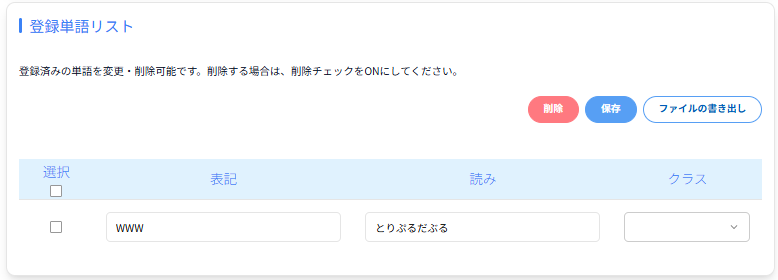
- 入力した単語が[登録済みの単語リスト]の一覧に表示されます。
- 次に、ユーザー辞書のテストの手順に従って、音声認識を行なってください。認識結果には、"WWW"という表記が含まれているはずです。
図. 登録後の単語一覧
End to End エンジンの場合、
- 入力項目が[表記]、[代替表記]、[単語強調度]となります。このうち[表記]のみ入力必須です。
- 同一の表記に対して代替表記は複数登録可能です。
- 同一の表記に対しては、単語強調度は1つのみに統一されます。直接入力で新規登録する場合、同一の表記のうち入力欄で一番上に記載されたものに対して適用される値が、統一して適用されます。登録済みの単語の編集の際は、一覧で最も上部に表示されているものの値が統一して適用されるため、変更する場合は同一の表記のうち最も上部のものを編集してください。
- 同一の代替表記を複数登録することはできません。
エクスポート
登録した単語をエンジンごとにエクスポートしてファイルに書き出すことができます。
- AmiVoice API にログインし、マイページの[認識率の調整]をクリックします。
- [ユーザー辞書登録]セクションで単語をエクスポートしたいエンジン名を選択します。エンジンを選択したら[決定]をクリックしてください。
- ページ下段の[登録済みの単語リスト]セクションの[ファイルの書き出し]をクリックします。
words.tsv(End to End エンジンの場合は、words_e2e.tsv)というファイルがダウンロードできます。